
电脑干货: 网页转PDF工具, 三秒去除广告杂乱, 一键保存纯净文档
发布日期:2026-02-14 11:54 点击次数:179
面对满屏广告和无关内容的网页打印需求,一位大学教授轻轻点击浏览器插件,三秒内生成了一份整洁的PDF文档。
“打印一张网页,结果出来五页废纸。”科尔盖特大学的技术博客曾这样描述我们常见的打印困扰。
当你需要保存一份重要的在线文章时,满屏的广告、无关的导航栏和杂乱的页面元素不仅浪费纸张和墨水,更影响了阅读体验。
01 打印痛点
你是否遇到过这样的情景?网上找到一篇完美的参考文章,想要打印出来仔细研究或与同事分享,但直接打印的结果令人沮丧。
原本简洁的内容在打印预览中变成了横跨五页的混乱布局,广告占据了一半空间,导航菜单和侧边栏信息毫无用处,页面排版支离破碎。
更糟糕的是,一些网页设计使得内容根本无法正常打印,要么文字被截断,要么图片位置错乱。即使是那些提供了“打印友好版本”的网站,格式也常常不尽如人意。
02 工具简介
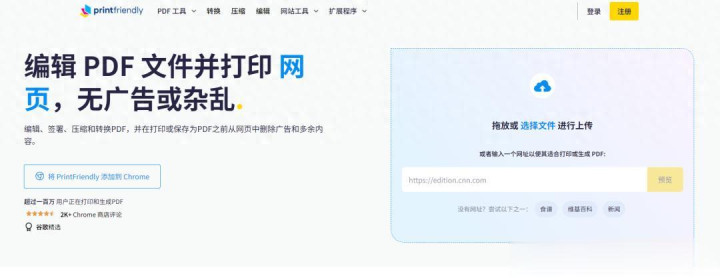
PrintFriendly是一款免费的在线工具和浏览器扩展,专门解决网页打印和保存PDF时遇到的各种问题。
它的核心功能是智能清理和重新格式化网页内容,移除所有非必要的视觉干扰元素,如广告、导航菜单、侧边栏和其他“网页垃圾”。
肯特大学在其官方软件推荐中明确表示,这款工具能帮助师生减少打印材料的使用量,符合绿色环保理念。
工具最大的亮点在于它不仅提供打印优化,还能将清理后的网页直接保存为高质量的PDF文档,方便离线阅读和分享。
03 基础使用
使用PrintFriendly非常简单,无需注册或付费,打开网站即可开始使用。
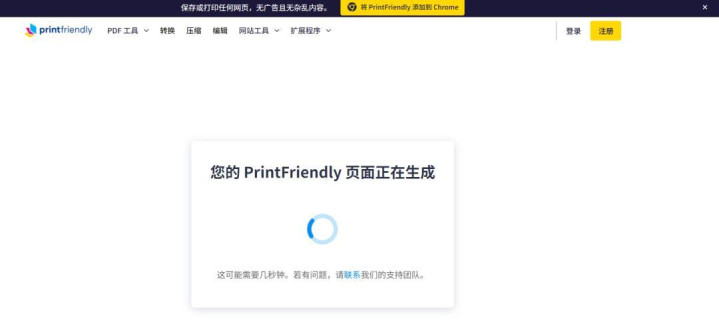
在线版本:访问PrintFriendly官网,将需要处理的网页链接粘贴到指定区域,点击“预览”按钮。系统会自动生成一个清理后的版本供你进一步调整。
浏览器扩展:安装PrintFriendly浏览器扩展(支持Chrome、Firefox等主流浏览器)后,只需点击浏览器工具栏上的PrintFriendly图标,即可对当前浏览的网页进行优化。
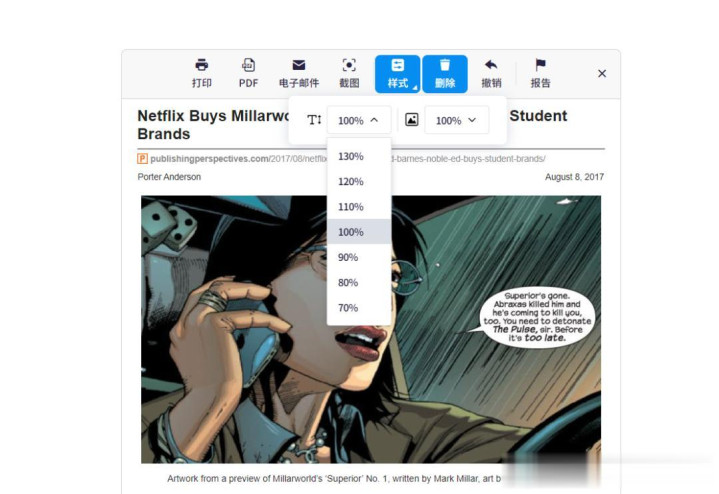
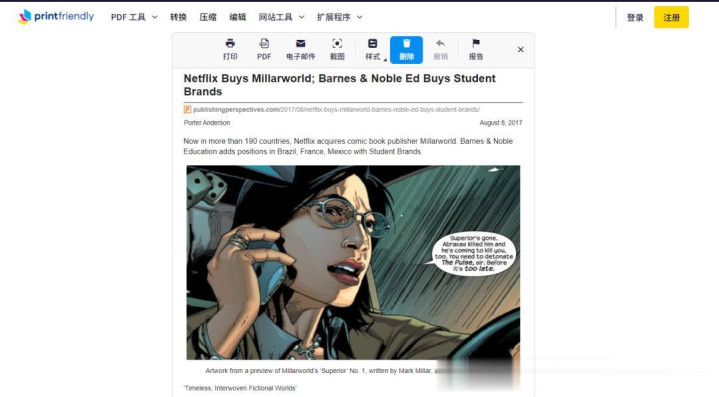
编辑功能:在预览界面,你可以轻松删除特定段落或图片,调整字体大小(最高可增加至130%),确保最终输出完全符合你的需求。
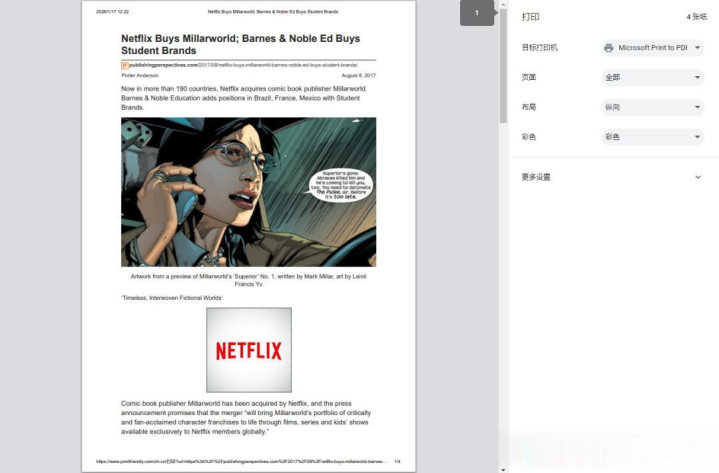
无论是打印还是保存为PDF,都能获得专业、整洁的文档格式,大大提升可读性。
04 进阶应用
除了基础的打印优化功能,PrintFriendly还能满足更多专业需求。对于学术研究人员,当需要收集网络资源时,PrintFriendly可以确保保存的内容清晰可读,避免广告和不必要的页面元素干扰。
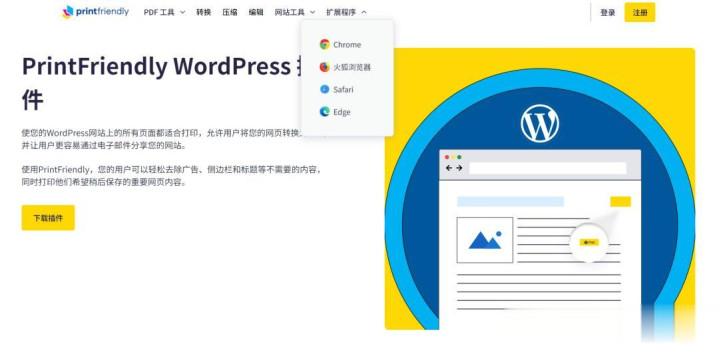
博客作者和网站管理员:可以使用PrintFriendly的WordPress插件,在网站上添加“打印友好”按钮,方便读者保存内容。
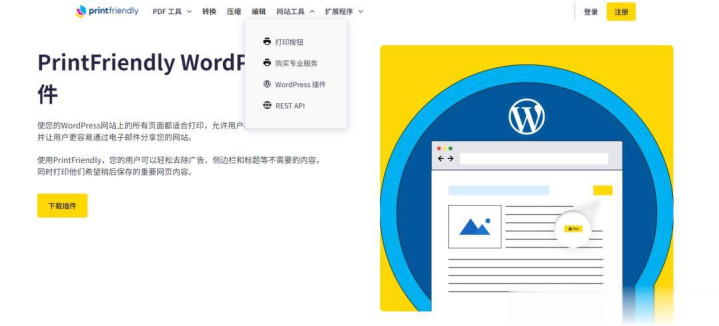
这款插件允许用户一键将博客文章转换为PDF或直接打印,同时提供多种按钮样式选择,如绿色、蓝色、红色等,以匹配网站设计。
在教室环境中,PrintFriendly也显示出实用价值。学生可以使用它快速整理在线学习材料,教师则可以方便地准备打印版讲义。
05 使用技巧
掌握几个小技巧,能让PrintFriendly发挥更大效用。安装浏览器扩展是最高效的方式,这样无论浏览什么网页,都可以随时一键优化。
对于经常需要保存网页内容的用户,建议在保存为PDF前,花几秒钟检查预览页面,删除不需要的图片或段落,这能进一步减少文档体积。
如果处理的是多页文章,PrintFriendly会自动调整页面分割,但你可以手动调整字体大小来优化分页效果。
使用PrintFriendly保存PDF时,系统会保留原始网页的链接,方便日后回溯来源,这对学术引用特别有用。
06 节约资源
PrintFriendly不仅提升个人效率,也符合环保理念。肯特大学明确鼓励师生使用这类工具减少打印材料,提倡将编辑后的文档保存为PDF,在设备上查看而非物理打印。
通过移除不必要的网页元素,PrintFriendly能减少高达70%的纸张和墨水消耗。对于经常需要打印网页内容的用户,长期积累的节约效果相当可观。
工具本身的免费特性也降低了使用门槛,无论是学生、教育工作者还是普通办公人员,都能无负担地享受它带来的便利。
一位图书馆助理在整理研究材料时,使用PrintFriendly将数十个网页转换为整洁的PDF文档。“原本杂乱的参考资料现在变得井井有条,查找信息效率提高了至少三倍。”她这样评价。
点击浏览器右上角那个小小的PrintFriendly图标,混乱的网页瞬间变得清晰整洁。无论是学生保存论文资料,职场人士整理行业报告,还是老师准备课堂材料,这个不起眼的工具正在改变我们保存和分享网络内容的方式。
打印出来的纸张少了,阅读体验好了,效率提升了——这就是技术应有的温度。
下一篇:没有了
